
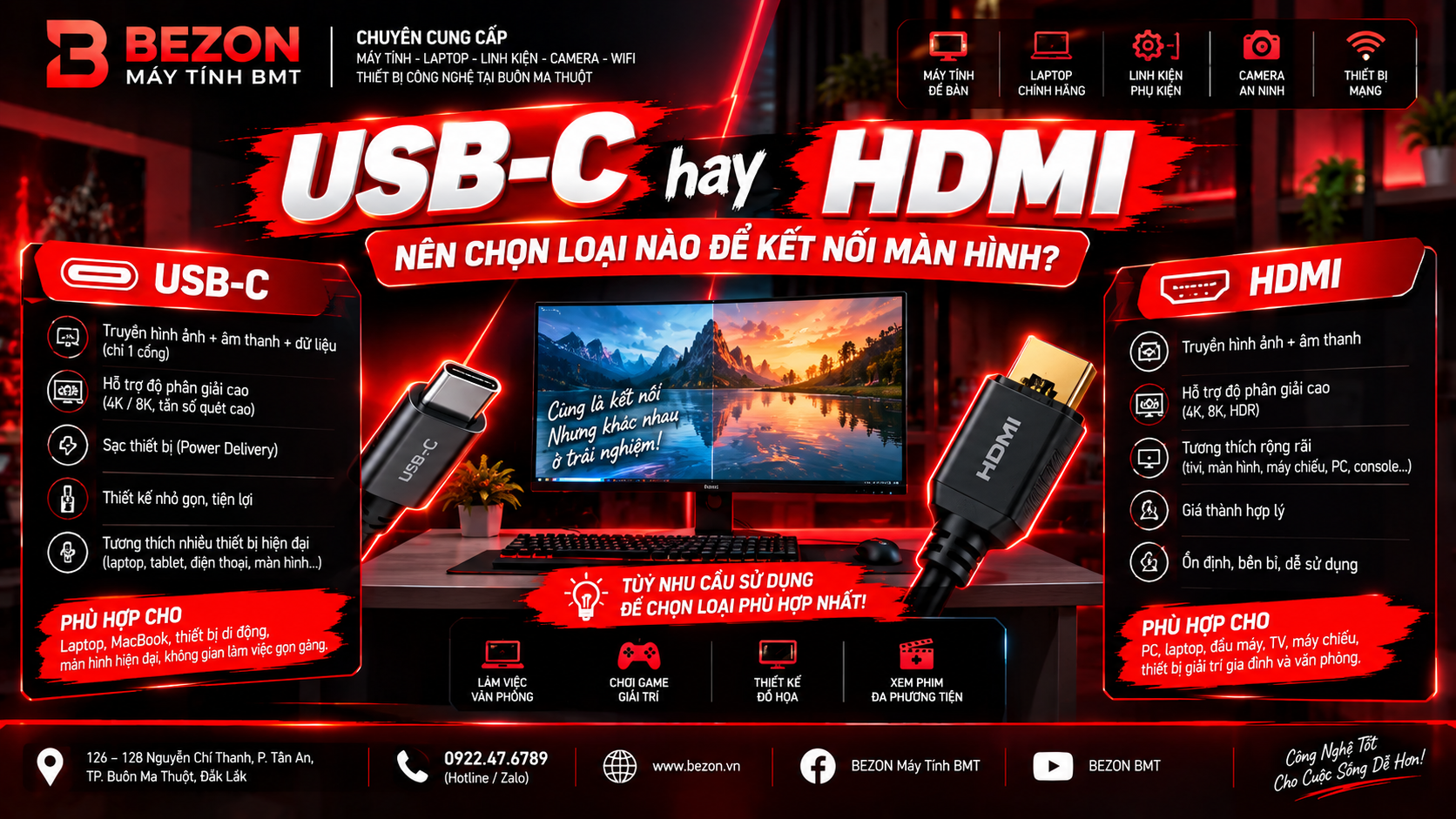
USB-C hay HDMI? Nếu mục đích chính là kết nối máy tính với màn hình, HDMI thường dễ dùng và có độ tương thích rộng, trong khi USB-C có lợi thế về sự linh hoạt trên laptop hiện đại. Lựa chọn phù hợp phụ thuộc vào cổng trên thiết bị, chuẩn tín hiệu, độ phân giải, tần số quét và nhu cầu sử dụng thực tế.
Nhiều người mua màn hình hoặc laptop mới thường thấy cả HDMI và USB-C nhưng chưa biết nên ưu tiên cổng nào. Thực tế, tên gọi của cổng chưa đủ để quyết định chất lượng hình ảnh. Quan trọng hơn là chuẩn tín hiệu mà cổng hỗ trợ và khả năng tương thích giữa máy tính, màn hình và dây cáp.
1. USB-C hay HDMI khác nhau như thế nào?
HDMI là chuẩn kết nối được thiết kế chủ yếu để truyền hình ảnh và âm thanh kỹ thuật số từ nguồn phát sang thiết bị hiển thị. Đây là cổng rất phổ biến trên PC, laptop, màn hình, TV, máy chiếu và nhiều thiết bị giải trí.
USB-C là dạng đầu nối vật lý nhỏ gọn có thể phục vụ nhiều mục đích khác nhau như truyền dữ liệu, sạc và trong một số thiết bị có thể xuất tín hiệu hình ảnh. Vì vậy, không thể mặc định rằng cứ có USB-C là có thể cắm vào màn hình để xuất hình.
| Tiêu chí | USB-C | HDMI |
|---|---|---|
| Thiết kế đầu nối | Nhỏ gọn, cắm đảo chiều | Đầu nối định hướng |
| Truyền hình ảnh | Có, nếu cổng hỗ trợ xuất hình | Có |
| Truyền âm thanh | Có, tùy thiết bị và chuẩn hỗ trợ | Có |
| Truyền dữ liệu | Có | Chủ yếu dành cho hình ảnh và âm thanh |
| Sạc thiết bị | Có thể hỗ trợ | Không phải chức năng chính |
| Độ phổ biến khi nối màn hình | Phổ biến trên laptop đời mới | Rất phổ biến trên PC, laptop, TV, màn hình |
2. USB-C có kết nối màn hình được không?
Có, nhưng USB-C phải hỗ trợ xuất hình. Đây là điểm quan trọng nhất cần kiểm tra trước khi mua cáp USB-C sang USB-C hoặc USB-C sang DisplayPort/HDMI.
USB-C chỉ mô tả hình dạng đầu cắm. Một cổng USB-C có thể được nhà sản xuất sử dụng cho sạc, truyền dữ liệu hoặc nhiều chức năng kết hợp. Do đó, hai laptop cùng có cổng USB-C nhưng khả năng xuất màn hình có thể hoàn toàn khác nhau.
USB-C xuất hình thường hoạt động như thế nào?
Trên các thiết bị hỗ trợ, USB-C có thể sử dụng DisplayPort Alt Mode để truyền tín hiệu hình ảnh. Khi đó, người dùng có thể kết nối laptop với màn hình tương thích thông qua cáp phù hợp.
Ở một số hệ thống cao cấp, USB-C còn có thể đi cùng các chuẩn kết nối tốc độ cao khác. Tuy nhiên, khả năng cụ thể phụ thuộc vào phần cứng của laptop, máy tính, màn hình và loại cáp đang sử dụng.
3. HDMI có ưu điểm gì khi kết nối màn hình?
HDMI có ưu điểm lớn nhất là tính phổ biến và đơn giản. Nếu PC hoặc laptop có HDMI và màn hình cũng có HDMI, người dùng thường chỉ cần kết nối đúng cáp, chọn đúng nguồn tín hiệu trên màn hình và sử dụng.
- Phổ biến trên nhiều loại màn hình và thiết bị.
- Có khả năng truyền cả hình ảnh và âm thanh.
- Dễ tìm dây cáp và phụ kiện tương thích.
- Phù hợp với PC gaming, laptop, TV và máy chiếu.
- Dễ sử dụng với người không muốn quan tâm nhiều đến chuẩn USB-C.
Tuy nhiên, HDMI có nhiều phiên bản khác nhau. Vì vậy, khi cần độ phân giải cao hoặc tần số quét cao, không nên chỉ nhìn vào chữ "HDMI" mà cần kiểm tra chuẩn HDMI của cả thiết bị và dây cáp.
4. So sánh chất lượng hình ảnh USB-C và HDMI
USB-C không mặc định cho hình ảnh đẹp hơn HDMI. Chất lượng hiển thị phụ thuộc vào chuẩn tín hiệu được hỗ trợ, băng thông, độ phân giải, tần số quét, tính năng màu sắc và khả năng của GPU hoặc thiết bị nguồn.
Ví dụ, một kết nối USB-C hỗ trợ DisplayPort có thể đáp ứng màn hình độ phân giải cao và tần số quét lớn. Trong khi đó, một kết nối HDMI với phiên bản phù hợp cũng có thể đáp ứng nhu cầu tương tự.
Do đó, nếu đang cân nhắc giữa hai loại kết nối, hãy ưu tiên thông số thực tế của thiết bị thay vì chỉ đánh giá USB-C hay HDMI dựa trên tên cổng.
| Nhu cầu | Nên ưu tiên | Lý do |
|---|---|---|
| Laptop văn phòng + màn hình rời | USB-C nếu hỗ trợ xuất hình | Gọn dây và có thể kết hợp nhiều chức năng |
| PC văn phòng | HDMI hoặc DisplayPort | Dễ kết nối và phổ biến |
| PC Gaming | Cổng có băng thông phù hợp | Ưu tiên độ phân giải và tần số quét cần thiết |
| Laptop hỗ trợ xuất hình qua USB-C | USB-C | Một sợi cáp có thể giúp giảm số lượng dây |
| TV hoặc máy chiếu | HDMI | Khả năng tương thích rộng |
5. USB-C hay HDMI cho màn hình 1080p, 2K và 4K?
Độ phân giải không phải yếu tố duy nhất quyết định nên dùng USB-C hay HDMI. Cần xem đồng thời độ phân giải, tần số quét, chuẩn kết nối và giới hạn của GPU hoặc laptop.
Màn hình Full HD 1080p
Với màn hình Full HD phục vụ văn phòng, học tập hoặc chơi game thông thường, HDMI thường là lựa chọn đơn giản. Nếu laptop có USB-C hỗ trợ xuất hình, USB-C cũng hoàn toàn phù hợp.
Màn hình 2K
Với màn hình 2K có tần số quét cao, cần kiểm tra chuẩn HDMI hoặc chuẩn DisplayPort được truyền qua USB-C. Đây là trường hợp không nên lựa chọn dây chỉ dựa trên hình dạng đầu cắm.
Màn hình 4K
Màn hình 4K đòi hỏi nhiều băng thông hơn, đặc biệt khi kết hợp tần số quét cao. Người dùng nên kiểm tra thông số đầu ra của GPU, chuẩn HDMI trên màn hình và khả năng xuất hình của USB-C trước khi mua cáp.
6. USB-C có tiện hơn HDMI khi dùng laptop?
USB-C có thể tiện hơn đáng kể khi laptop hỗ trợ đầy đủ các chức năng cần thiết. Một số màn hình USB-C có thể vừa nhận hình ảnh vừa cung cấp nguồn điện cho laptop, giúp giảm số lượng dây cần kết nối trên bàn làm việc.
Trong trường hợp này, người dùng có thể chỉ cần kết nối một sợi cáp USB-C giữa laptop và màn hình. Tuy nhiên, tính năng cấp nguồn và mức công suất cụ thể phụ thuộc vào màn hình, laptop và cáp.
Đây là lý do USB-C đặc biệt phù hợp với người dùng laptop văn phòng, laptop doanh nghiệp hoặc người thường xuyên làm việc với màn hình ngoài.
7. Khi nào nên chọn HDMI thay vì USB-C?
HDMI phù hợp khi bạn muốn kết nối đơn giản, dễ tương thích và không cần sử dụng USB-C cho nhiều chức năng khác.
- Máy tính và màn hình đều có HDMI.
- Không chắc USB-C trên laptop có hỗ trợ xuất hình.
- Cần kết nối PC với TV hoặc máy chiếu.
- Muốn sử dụng một chuẩn kết nối phổ biến, dễ thay thế dây.
- Thiết bị đang sử dụng đã đáp ứng đầy đủ độ phân giải và tần số quét qua HDMI.
8. Khi nào nên chọn USB-C thay vì HDMI?
USB-C đáng cân nhắc khi laptop hỗ trợ xuất hình và bạn muốn hệ thống kết nối gọn hơn. Đặc biệt, nếu màn hình có khả năng cấp nguồn cho laptop và hỗ trợ truyền dữ liệu, USB-C có thể giúp giảm số lượng dây trên bàn làm việc.
- Laptop có USB-C hỗ trợ xuất hình.
- Màn hình có USB-C hỗ trợ nhận tín hiệu hình ảnh.
- Cần kết nối một dây cho nhiều chức năng.
- Muốn tối giản hệ thống dây trên bàn làm việc.
- Sử dụng laptop hiện đại và thường xuyên kết nối màn hình ngoài.
9. Những lỗi thường gặp khi dùng USB-C để xuất màn hình
Lỗi phổ biến nhất là nhầm USB-C với khả năng xuất hình. Không phải cổng USB-C nào cũng truyền được tín hiệu màn hình.
USB-C có hình dạng giống nhau nhưng chức năng khác nhau
Hai cổng USB-C có thể nhìn giống hệt nhau nhưng một cổng chỉ hỗ trợ sạc và dữ liệu, trong khi cổng khác có thể hỗ trợ xuất hình. Vì vậy, cần kiểm tra biểu tượng cạnh cổng hoặc thông số kỹ thuật của thiết bị.
Dùng cáp USB-C không phù hợp
Cáp USB-C cũng có nhiều loại với khả năng khác nhau. Một sợi cáp chỉ phục vụ sạc hoặc dữ liệu cơ bản không nhất thiết đáp ứng được yêu cầu xuất hình ở độ phân giải và tần số quét cao.
Dùng USB-C sang HDMI nhưng không kiểm tra thiết bị nguồn
USB-C sang HDMI là giải pháp phổ biến, nhưng vẫn cần kiểm tra xem USB-C trên thiết bị nguồn có hỗ trợ xuất hình hay không. Bộ chuyển đổi hoặc cáp phù hợp không thể tự tạo ra khả năng xuất hình nếu phần cứng nguồn không hỗ trợ.
10. Cách chọn cáp kết nối màn hình đúng nhu cầu
Đừng mua cáp chỉ dựa vào tên USB-C hoặc HDMI. Hãy xác định thiết bị nguồn, màn hình, độ phân giải và tần số quét trước.
- Xác định cổng trên máy tính: HDMI, USB-C, DisplayPort hoặc các cổng khác.
- Kiểm tra khả năng xuất hình: đặc biệt quan trọng với USB-C.
- Xác định độ phân giải màn hình: Full HD, 2K, 4K hoặc cao hơn.
- Xác định tần số quét: 60Hz, 75Hz, 100Hz, 144Hz, 165Hz hoặc cao hơn.
- Kiểm tra chuẩn kết nối: đảm bảo thiết bị và cáp đáp ứng nhu cầu.
- Chọn cáp có thông số rõ ràng: tránh mua dây không xác định được khả năng truyền tín hiệu.
11. USB-C hay HDMI: Bảng lựa chọn nhanh
| Trường hợp sử dụng | Lựa chọn phù hợp | Lưu ý |
|---|---|---|
| Laptop + màn hình USB-C | USB-C | Kiểm tra hỗ trợ xuất hình |
| PC + màn hình HDMI | HDMI | Kiểm tra phiên bản HDMI |
| Laptop + TV | HDMI hoặc USB-C sang HDMI | USB-C phải hỗ trợ xuất hình |
| Laptop cần sạc qua màn hình | USB-C | Màn hình phải hỗ trợ cấp nguồn phù hợp |
| PC Gaming màn hình tần số quét cao | Cổng đáp ứng đủ băng thông | Kiểm tra GPU và chuẩn cổng |
12. FAQ: Câu hỏi thường gặp về USB-C và HDMI
USB-C hay HDMI tốt hơn để kết nối màn hình?
Không có cổng nào luôn tốt hơn. HDMI phù hợp khi cần kết nối phổ biến, ổn định và tương thích rộng. USB-C thuận tiện hơn với laptop hỗ trợ xuất hình, đặc biệt khi muốn truyền hình ảnh, dữ liệu và sạc qua cùng một kết nối.
USB-C có xuất hình ảnh lên màn hình được không?
Có, nhưng không phải mọi cổng USB-C đều hỗ trợ xuất hình. Thiết bị cần có USB-C hỗ trợ DisplayPort Alt Mode hoặc công nghệ tương thích. Người dùng nên kiểm tra thông số laptop, máy tính và màn hình trước khi mua cáp hoặc bộ chuyển đổi.
Khi nào nên dùng HDMI thay vì USB-C?
Nên dùng HDMI khi máy tính và màn hình đều có cổng HDMI, cần khả năng tương thích rộng hoặc muốn kết nối đơn giản. HDMI cũng phù hợp với PC, laptop, TV, máy chiếu và nhiều thiết bị giải trí mà không cần phụ thuộc vào tính năng xuất hình của USB-C.
13. Kết luận: Nên chọn USB-C hay HDMI?
Nếu ưu tiên sự phổ biến và đơn giản, HDMI là lựa chọn dễ tiếp cận. Nếu sử dụng laptop hỗ trợ xuất hình và muốn hệ thống kết nối gọn gàng, USB-C có thể mang lại nhiều tiện ích hơn.
Quan trọng nhất là không nên quyết định chỉ dựa vào tên cổng. Hãy kiểm tra khả năng xuất hình của thiết bị, chuẩn kết nối, độ phân giải, tần số quét và loại cáp trước khi mua. Với màn hình gaming hoặc màn hình độ phân giải cao, việc đối chiếu thông số giữa GPU, laptop, màn hình và dây cáp càng quan trọng.
Tư vấn màn hình, PC và kết nối tại BEZON Computer Buôn Ma Thuột
Chưa biết nên dùng USB-C, HDMI hay DisplayPort cho bộ máy của bạn? Hãy kiểm tra chính xác cổng xuất hình trên laptop/PC và thông số màn hình trước khi chọn dây hoặc bộ chuyển đổi.
BEZON có thể tư vấn theo nhu cầu sử dụng thực tế như văn phòng, học tập, thiết kế đồ họa, gaming và kết nối nhiều màn hình.
BEZON Computer
Địa chỉ: 126–128 Nguyễn Chí Thanh, P. Tân An, TP. Buôn Ma Thuột, Đắk Lắk
Hotline / Zalo: 0922.47.6789
Website: bezon.vn