
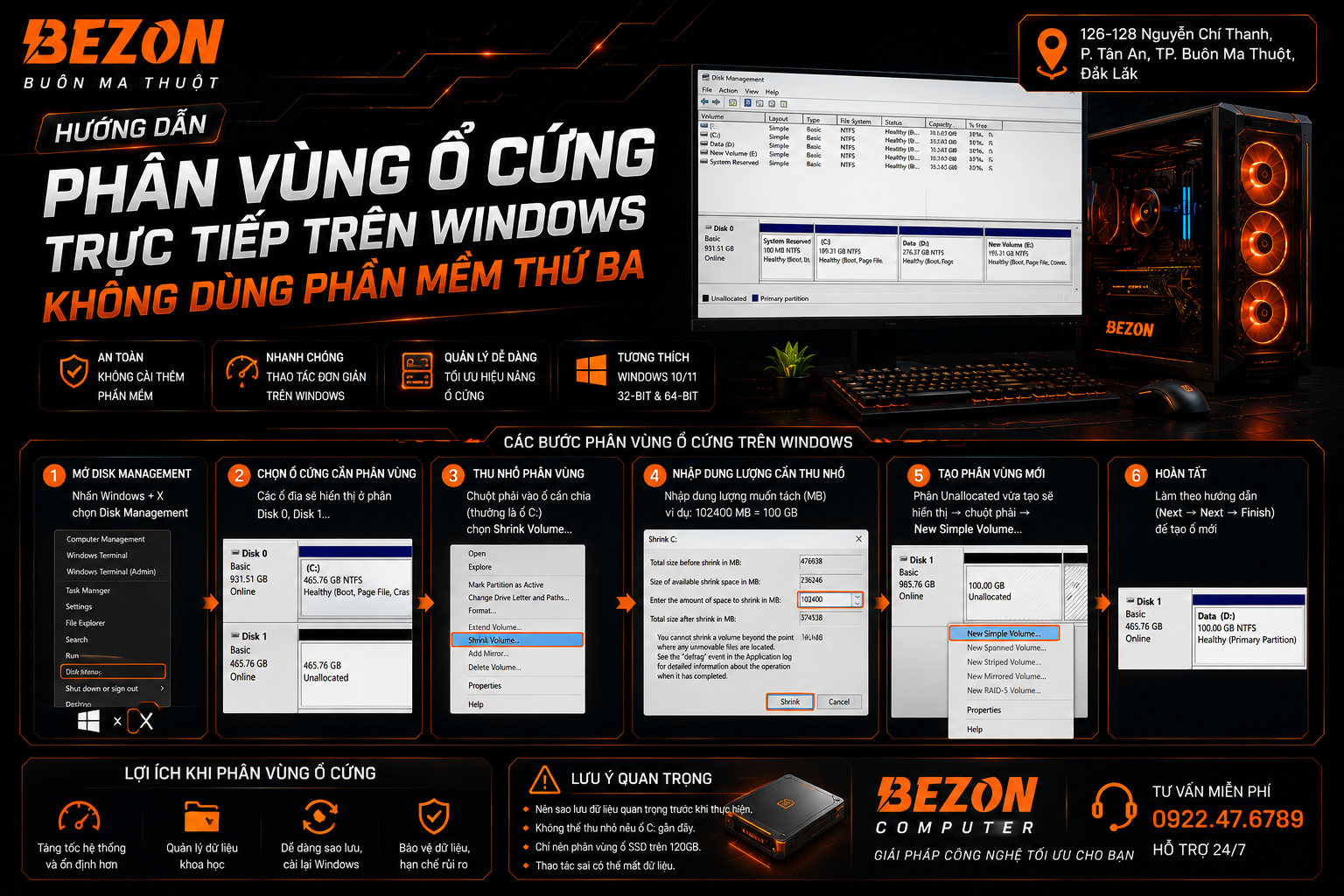
Muốn chia ổ C thành thêm ổ D, tạo phân vùng mới cho SSD hoặc điều chỉnh dung lượng ổ đĩa? Windows 10 và Windows 11 đã có sẵn Disk Management để thực hiện nhiều thao tác phân vùng cơ bản mà không cần cài thêm phần mềm bên ngoài.
Nhấn Windows + R → nhập diskmgmt.msc → Enter để mở Disk Management. Muốn tạo phân vùng mới từ ổ C, dùng Shrink Volume để tạo vùng Unallocated, sau đó nhấp phải vùng đó và chọn New Simple Volume. Nếu muốn tăng dung lượng một phân vùng, dùng Extend Volume khi có vùng Unallocated phù hợp ngay phía sau nó.
Các thao tác phân vùng ảnh hưởng trực tiếp đến cấu trúc ổ đĩa. Hãy sao lưu dữ liệu quan trọng trước khi thao tác và đặc biệt không xóa các phân vùng EFI, Recovery, OEM hoặc phân vùng bạn chưa xác định rõ chức năng.
Disk Management là gì?
Disk Management là tiện ích quản lý ổ đĩa được tích hợp trong Windows. Công cụ này cho phép xem các ổ vật lý và phân vùng hiện có, đồng thời thực hiện nhiều thao tác quản lý storage cơ bản.
- Khởi tạo ổ SSD/HDD mới.
- Tạo phân vùng mới.
- Định dạng volume.
- Gán hoặc thay đổi ký tự ổ đĩa.
- Thu nhỏ phân vùng bằng Shrink Volume.
- Mở rộng phân vùng bằng Extend Volume khi đủ điều kiện.
3 cách mở Disk Management trên Windows
Cách chia ổ C thành ổ D mà không cần cài phần mềm
Đây là nhu cầu phổ biến nhất khi người dùng muốn tách dữ liệu khỏi ổ Windows.
Quy trình gồm hai giai đoạn: thu nhỏ ổ C → tạo phân vùng mới từ vùng Unallocated.
Bước 1: Kiểm tra dung lượng ổ C
Mở Disk Management, tìm phân vùng C: và kiểm tra dung lượng tổng cũng như dung lượng đang sử dụng.
Không nên chia ổ C quá nhỏ chỉ để dành nhiều dung lượng cho ổ D. Windows, phần mềm, bản cập nhật và file tạm vẫn cần không gian trống trong quá trình sử dụng.
Bước 2: Chọn Shrink Volume
- Nhấp phải vào ổ C:.
- Chọn Shrink Volume.
- Chờ Windows tính toán dung lượng có thể thu nhỏ.
- Nhập dung lượng muốn tách ra.
- Chọn Shrink.
Sau khi hoàn tất, Disk Management sẽ hiển thị một vùng mới có trạng thái Unallocated.
Disk Management yêu cầu nhập dung lượng theo MB. Vì vậy hãy kiểm tra kỹ số liệu trước khi bấm Shrink.
Bước 3: Tạo phân vùng mới bằng New Simple Volume
Sau khi có vùng Unallocated:
- Nhấp phải vào vùng Unallocated.
- Chọn New Simple Volume.
- Chọn Next.
- Chọn dung lượng của volume mới.
- Gán ký tự ổ đĩa, ví dụ D:.
- Chọn file system phù hợp, thường là NTFS.
- Kiểm tra lại và chọn Finish.
Sau khi hoàn tất, ổ mới sẽ xuất hiện trong File Explorer nếu được gán ký tự ổ đĩa.
Shrink Volume có làm mất dữ liệu không?
Microsoft thiết kế Shrink Volume để giảm dung lượng của một volume hiện có và tạo vùng trống chưa được phân bổ ở cuối volume.
Khi thu nhỏ phân vùng, Windows có thể di chuyển các file thông thường để tạo không gian. Tuy nhiên, một số loại file không thể di chuyển có thể giới hạn lượng dung lượng Windows cho phép Shrink.
Dù Shrink Volume được thiết kế để giữ dữ liệu hiện có, mọi thao tác thay đổi phân vùng đều nên được thực hiện sau khi đã sao lưu dữ liệu quan trọng.
Vì sao Shrink Volume không cho thu nhỏ nhiều như mong muốn?
Đây là tình huống khá phổ biến.
Disk Management chỉ có thể thu nhỏ volume đến vị trí phù hợp. Một số file hệ thống hoặc file không thể di chuyển có thể nằm gần cuối phân vùng và giới hạn lượng không gian có thể thu nhỏ.
Vì vậy, ổ C còn nhiều dung lượng trống không đồng nghĩa Windows luôn cho phép Shrink toàn bộ phần trống đó.
Cách tăng dung lượng ổ C bằng Extend Volume
Nếu ổ C thiếu dung lượng và trên cùng ổ vật lý có vùng Unallocated phù hợp, Disk Management có thể sử dụng Extend Volume để mở rộng phân vùng.
- Mở Disk Management.
- Nhấp phải phân vùng cần tăng dung lượng.
- Chọn Extend Volume.
- Chọn Next.
- Chọn lượng Unallocated Space muốn bổ sung.
- Chọn Next → Finish.
Vì sao Extend Volume bị mờ?
Đây là điểm rất dễ gây nhầm khi sử dụng Disk Management.
Để mở rộng một basic volume bằng Disk Management, vùng Unallocated cần:
- Nằm trên cùng ổ đĩa vật lý.
- Nằm ngay sau / bên phải phân vùng cần mở rộng.
- Không có một partition khác nằm chen giữa.
- Volume cần phù hợp với điều kiện file system mà Windows hỗ trợ cho thao tác Extend.
Ví dụ:
[ C: ] [ D: ] [ Unallocated ] → Không thể Extend C: trực tiếp bằng Disk Management
Nếu ổ D nằm giữa C và vùng Unallocated, Disk Management không có chức năng di chuyển ổ D sang vị trí khác.
Có nên xóa ổ D để tăng dung lượng ổ C?
Chỉ thực hiện khi bạn hiểu rõ hậu quả và đã sao lưu dữ liệu.
Xóa một volume sẽ xóa dữ liệu nằm trong volume đó. Vì vậy không nên xóa ổ D chỉ để làm nút Extend Volume sáng lên nếu chưa sao lưu hoặc chưa xác định rõ cấu trúc ổ đĩa.
EFI System Partition, Recovery Partition, OEM Partition hoặc bất kỳ phân vùng nào bạn không chắc chức năng.
Cách phân vùng SSD/HDD mới vừa lắp vào máy
Với một ổ SSD hoặc HDD mới hoàn toàn, Windows có thể yêu cầu Initialize Disk trước khi tạo volume.
- Mở Disk Management.
- Xác định đúng ổ mới.
- Chọn Initialize Disk nếu Windows yêu cầu.
- Chọn partition style phù hợp.
- Sau khi khởi tạo, nhấp phải vùng Unallocated.
- Chọn New Simple Volume.
- Gán dung lượng, drive letter và file system.
- Chọn Finish.
GPT hay MBR: nên chọn kiểu nào?
Khi khởi tạo ổ mới, Windows có thể cho lựa chọn giữa GPT và MBR.
Với đa số máy tính hiện đại, GPT là lựa chọn phổ biến hơn. Tuy nhiên, không nên chuyển đổi partition style của một ổ đang chứa dữ liệu hoặc hệ điều hành nếu chưa hiểu rõ tác động.
6 sai lầm dễ gây mất dữ liệu khi chia ổ
Checklist trước khi phân vùng ổ cứng
- ✓ Sao lưu dữ liệu quan trọng.
- ✓ Xác định đúng ổ SSD/HDD cần thao tác.
- ✓ Phân biệt Disk 0, Disk 1 và các disk khác.
- ✓ Xác định đúng ổ C, D, E.
- ✓ Không xóa EFI, Recovery hoặc OEM Partition.
- ✓ Kiểm tra dung lượng cần giữ cho ổ C.
- ✓ Kiểm tra vị trí vùng Unallocated trước khi Extend.
- ✓ Kiểm tra kỹ trước khi Format hoặc Delete Volume.
Khi nào Disk Management không đủ?
Disk Management đáp ứng tốt nhiều nhu cầu phân vùng cơ bản, nhưng có giới hạn.
Ví dụ, nếu cần mở rộng ổ C nhưng vùng Unallocated không nằm liền ngay bên phải, Disk Management không thể tự di chuyển một partition nằm giữa hai vùng.
Trong trường hợp cấu trúc phân vùng phức tạp, ổ chứa dữ liệu quan trọng hoặc hệ thống không khởi động ổn định, nên kiểm tra kỹ trước khi tiếp tục thay đổi cấu trúc ổ đĩa.
Không chắc phân vùng đó dùng để làm gì → không xóa.
Đây là nguyên tắc an toàn hơn nhiều so với thử thao tác rồi mới tìm cách khôi phục dữ liệu.
Câu hỏi thường gặp về phân vùng ổ cứng trên Windows
Chia ổ C thành ổ D có cần cài phần mềm không?
Không nhất thiết. Windows 10 và Windows 11 có Disk Management cho phép Shrink Volume để tạo vùng Unallocated, sau đó dùng New Simple Volume để tạo ổ mới.
Shrink Volume có xóa dữ liệu không?
Windows được thiết kế để thu nhỏ volume mà vẫn giữ các file thông thường hiện có, nhưng mọi thao tác phân vùng vẫn nên được thực hiện sau khi sao lưu dữ liệu quan trọng.
Vì sao Extend Volume bị mờ?
Một nguyên nhân phổ biến là vùng Unallocated không nằm ngay bên phải phân vùng cần mở rộng hoặc không nằm trên cùng ổ đĩa vật lý.
Có thể tăng ổ C từ dung lượng trống của ổ D không?
Không thể chỉ lấy phần dung lượng trống bên trong ổ D rồi cộng trực tiếp vào C. Disk Management cần vùng Unallocated đáp ứng đúng vị trí và điều kiện của phân vùng cần Extend.
SSD mới nên chọn GPT hay MBR?
Với phần lớn máy tính hiện đại, GPT là lựa chọn phổ biến hơn. Microsoft mô tả GPT là chuẩn mạnh mẽ hơn và hỗ trợ volume lớn hơn 2TB, trong khi MBR là kiểu cũ hơn.
Có nên xóa Recovery Partition để lấy thêm dung lượng không?
Không nên xóa nếu chưa hiểu rõ chức năng của phân vùng. Recovery, EFI và OEM Partition có thể phục vụ quá trình khởi động hoặc khôi phục hệ thống.
Nếu ổ đĩa đang có nhiều phân vùng, dữ liệu quan trọng hoặc Extend Volume bị mờ, nên kiểm tra cấu trúc ổ trước khi xóa hoặc format bất kỳ volume nào. Bạn có thể liên hệ BEZON tại Buôn Ma Thuột để trao đổi theo tình trạng máy thực tế.
Hotline/Zalo: 0922.47.6789
126–128 Nguyễn Chí Thanh, P. Tân An, TP. Buôn Ma Thuột, Đắk Lắk