
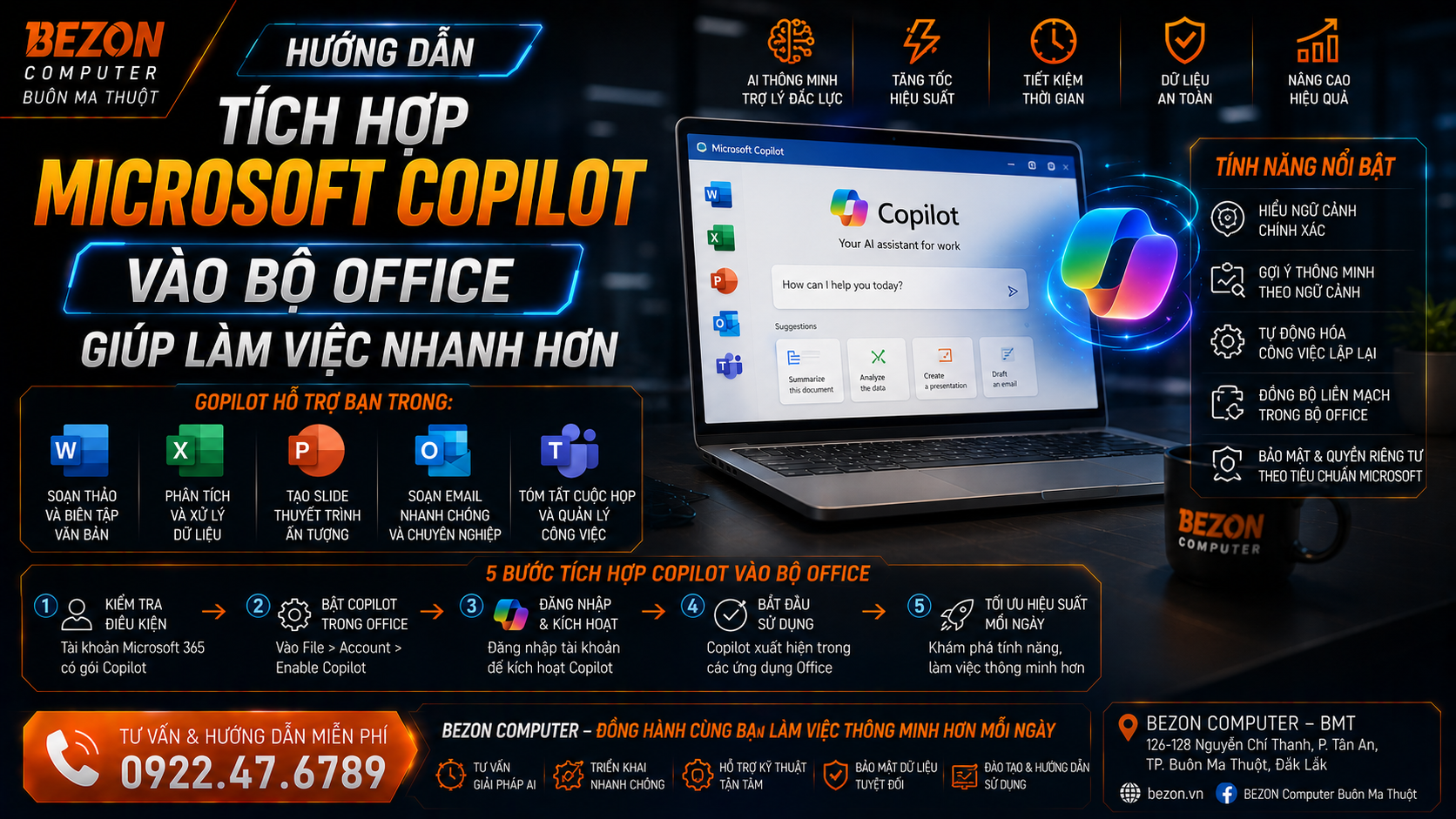
Microsoft Copilot có thể hỗ trợ soạn văn bản trong Word, phân tích dữ liệu trong Excel, tạo slide PowerPoint và xử lý email trong Outlook. Tuy nhiên, Copilot không phải một tiện ích chỉ cần tải về rồi cài vào mọi bản Office. Khả năng xuất hiện và mức độ tích hợp phụ thuộc tài khoản Microsoft, gói Microsoft 365, giấy phép Copilot, phiên bản ứng dụng và chính sách của tổ chức.
Muốn dùng Copilot trong Word, Excel, PowerPoint hoặc Outlook, trước tiên hãy đăng nhập Office bằng tài khoản Microsoft 365 đủ điều kiện, cập nhật ứng dụng lên phiên bản mới, sau đó tìm nút Copilot trong tab Home hoặc nút hành động Copilot ở cạnh tài liệu. Nếu không thấy nút Copilot, nguyên nhân thường nằm ở gói đăng ký chưa hỗ trợ, tài khoản đăng nhập sai, ứng dụng chưa cập nhật hoặc quản trị viên doanh nghiệp chưa bật quyền.
Microsoft Copilot Chat và Microsoft Copilot tích hợp sâu vào Word, Excel, PowerPoint, Outlook có thể cung cấp các khả năng khác nhau. Việc có thêm giấy phép Microsoft Copilot hoặc gói Microsoft 365 phù hợp quyết định những tính năng nào xuất hiện trong từng ứng dụng.
Microsoft Copilot trong Office là gì?
Microsoft Copilot là lớp trợ lý AI được Microsoft tích hợp vào hệ sinh thái Microsoft 365.
Tùy ứng dụng và giấy phép, Copilot có thể hỗ trợ:
- Soạn nội dung mới.
- Viết lại văn bản.
- Tóm tắt tài liệu.
- Phân tích bảng tính.
- Tạo công thức.
- Tạo biểu đồ và PivotTable.
- Tạo slide.
- Tóm tắt email.
- Tra cứu nội dung từ hộp thư, lịch, tệp và dữ liệu tổ chức khi được cấp quyền phù hợp.
Copilot hiện tích hợp vào những ứng dụng Office nào?
Điều kiện để tích hợp Microsoft Copilot vào Office
Trước khi tìm cách “cài Copilot”, hãy kiểm tra bốn điều kiện:
- 1. Tài khoản Microsoft đang đăng nhập.
- 2. Gói Microsoft 365 có tính năng Copilot phù hợp.
- 3. Office được cập nhật lên phiên bản hỗ trợ.
- 4. Nếu dùng tài khoản công ty: quản trị viên đã cấp quyền cần thiết.
Microsoft 365 Personal, Family và Premium có Copilot không?
Microsoft hiện tích hợp các tính năng AI vào Microsoft 365 Personal, Family và Premium, nhưng mức sử dụng và hạn mức khác nhau.
Một số tính năng sử dụng tín dụng hoặc giới hạn AI. Microsoft cũng cho biết quyền lợi AI của tài khoản cá nhân gắn với chủ thuê bao và mức giới hạn có thể thay đổi theo gói.
Vì vậy khi mua Microsoft 365, không nên chỉ hỏi: “Có Copilot hay không?” mà nên hỏi thêm:
- Copilot dùng được trong ứng dụng nào?
- Hạn mức AI bao nhiêu?
- Có quyền chỉnh trực tiếp Word/Excel/PowerPoint hay không?
- Đây là tài khoản cá nhân hay doanh nghiệp?
Doanh nghiệp cần gì để dùng Microsoft 365 Copilot?
Với môi trường doanh nghiệp, Microsoft hiện yêu cầu nhiều điều kiện hơn tài khoản cá nhân.
Tùy mô hình triển khai, các yêu cầu có thể gồm:
- Giấy phép Microsoft 365 phù hợp.
- Microsoft Copilot license phù hợp.
- Tài khoản Microsoft Entra ID.
- Exchange Online mailbox nếu dùng grounding email/lịch đầy đủ.
- Thiết bị và trình duyệt được hỗ trợ.
- Network endpoint phù hợp.
Microsoft hiện nêu rằng việc Copilot khai thác đầy đủ mailbox grounding như email, lịch và metadata doanh nghiệp yêu cầu hộp thư chính nằm trên Exchange Online.
Cách kiểm tra bạn đã có Copilot trong Office hay chưa
Bước 1 – Mở Word hoặc Excel
Mở một ứng dụng Microsoft 365, sau đó đăng nhập bằng tài khoản bạn muốn kiểm tra.
Bước 2 – Kiểm tra tab Home
Trong nhiều phiên bản Microsoft 365 hiện tại, Copilot xuất hiện trong tab Home hoặc dưới dạng nút hành động Copilot ở cạnh/góc tài liệu.
Bước 3 – Bấm Copilot
Nếu tài khoản đủ điều kiện, ngăn Copilot sẽ mở bên phải.
Bạn có thể nhập:
Cách tích hợp Copilot vào Microsoft Word
Copilot trong Word hiện hỗ trợ ba nhóm công việc lớn:
- Tạo: bắt đầu bản nháp từ prompt, outline hoặc tài liệu tham chiếu.
- Tinh chỉnh: viết lại, rút gọn hoặc đổi giọng văn.
- Hiểu: tóm tắt tài liệu và hỏi đáp theo nội dung.
Cách mở
- Mở Word.
- Mở hoặc tạo một tài liệu.
- Chọn nút Copilot trong giao diện.
- Nhập yêu cầu.
Ví dụ: viết báo cáo
Cấu trúc:
1. Tổng quan.
2. Công việc đã hoàn thành.
3. Việc đang thực hiện.
4. Rủi ro.
5. Quyết định cần quản lý phê duyệt.
Giọng văn chuyên nghiệp và ngắn gọn.
Ví dụ: viết lại email hoặc văn bản
Cách tích hợp Copilot vào Excel
Copilot trong Excel hiện có thể sử dụng các tính năng Excel gốc để chỉnh workbook.
Microsoft mô tả Copilot có thể:
- Thêm hoặc chỉnh worksheet.
- Chèn và sửa dữ liệu.
- Tạo công thức.
- Tạo bảng.
- Tạo biểu đồ.
- Tạo PivotTable.
- Áp dụng conditional formatting.
- Lọc và sắp xếp dữ liệu.
- Tìm insight trong dữ liệu.
Ví dụ prompt Excel
Tạo PivotTable doanh thu theo tháng và nhân viên.
Tạo biểu đồ xu hướng doanh thu.
Highlight các nhân viên giảm trên 15% so với tháng trước.
Sau đó tóm tắt 5 insight quan trọng nhất.
Copilot Excel có chỉnh file trực tiếp không?
Có trên trải nghiệm được hỗ trợ. Microsoft hiện cho biết Copilot có thể cập nhật workbook bằng các tính năng Excel tích hợp, và người dùng vẫn kiểm soát các thay đổi.
Cách tích hợp Copilot vào PowerPoint
Copilot có thể hỗ trợ tạo bản trình bày từ prompt hoặc từ nội dung tham chiếu, tùy loại tài khoản và tính năng đang được cấp.
Một workflow phổ biến:
- Chuẩn bị brief hoặc tài liệu Word.
- Mở PowerPoint/Copilot.
- Yêu cầu tạo slide theo cấu trúc cụ thể.
- Kiểm tra nội dung.
- Chỉnh layout, hình ảnh và branding.
Prompt mẫu
Slide 1: Tiêu đề.
Slide 2: Bối cảnh.
Slide 3–4: Kết quả chính.
Slide 5: Rủi ro.
Slide 6: Giải pháp.
Slide 7: Kế hoạch 30 ngày.
Slide 8: Việc cần phê duyệt.
Phong cách doanh nghiệp, ít chữ, ưu tiên số liệu.
Microsoft hiện cũng cung cấp Word, Excel và PowerPoint Agents trong Microsoft 365 Copilot, cho phép tạo file chỉ bằng mô tả.
Cách tích hợp Copilot vào Outlook
Copilot trong Outlook có thể hỗ trợ:
- Tóm tắt email dài hoặc chuỗi email.
- Hỗ trợ soạn câu trả lời.
- Ưu tiên inbox trên các trải nghiệm hỗ trợ.
- Phân loại hoặc xử lý email theo khả năng hiện có.
- Tra cứu thông tin từ inbox và calendar tùy giấy phép.
Ví dụ prompt Outlook
Cho tôi biết:
- Việc nào đã thống nhất?
- Ai đang phụ trách?
- Deadline nào sắp tới?
- Vấn đề nào chưa có câu trả lời?
Microsoft hiện cho biết Copilot Chat trong Outlook có thể có sẵn với nhiều người dùng Microsoft 365 đủ điều kiện, nhưng phạm vi dữ liệu và hành động khác nhau tùy có hay không có giấy phép Copilot bổ sung.
Cách dùng Microsoft 365 Copilot app để tạo file Office
Ngoài việc mở trực tiếp Word hoặc Excel, người dùng có thể sử dụng ứng dụng Microsoft Copilot.
Trong giao diện Copilot, các trải nghiệm có thể gồm:
- Chat.
- Library.
- Agents.
- Search.
- Word Agent.
- Excel Agent.
- PowerPoint Agent.
Ví dụ:
Có các sheet: Dashboard, Sales, Products và Staff.
Dashboard phải có KPI, biểu đồ doanh thu tháng và Top 5 sản phẩm.
Copilot có thể tạo file, sau đó người dùng tiếp tục chỉnh trong Excel.
Không thấy nút Copilot trong Word, Excel, PowerPoint phải làm sao?
Đây là lỗi người dùng gặp rất thường xuyên.
1. Kiểm tra đúng tài khoản
Office có thể đang đăng nhập bằng một tài khoản khác với tài khoản đã mua Microsoft 365 hoặc Copilot.
Hãy kiểm tra tài khoản ở góc ứng dụng và xác nhận đúng email sở hữu giấy phép.
2. Kiểm tra gói Microsoft 365
Nếu không thấy Copilot, Microsoft lưu ý rằng tính năng có thể không được bao gồm trong gói đăng ký hiện tại.
3. Cập nhật Microsoft 365
Hãy cập nhật Word, Excel, PowerPoint và Outlook lên phiên bản mới nhất mà tài khoản được cung cấp.
4. Đăng xuất rồi đăng nhập lại
Sau khi giấy phép vừa được cấp, ứng dụng có thể chưa đồng bộ trạng thái ngay. Đăng xuất rồi đăng nhập lại có thể giúp refresh quyền tài khoản.
5. Kiểm tra quản trị viên công ty
Nếu dùng tài khoản cơ quan, có thể admin chưa:
- Cấp license.
- Bật tính năng.
- Cho phép model hoặc agent cần thiết.
- Hoàn thành cấu hình tenant.
Nếu tài khoản hoặc gói Microsoft 365 không đủ quyền, cài tiện ích bên thứ ba không biến nó thành giấy phép Copilot chính thức. Hãy xử lý từ tài khoản, license và phiên bản Microsoft 365 trước.
Nút Copilot mới nằm ở đâu?
Microsoft đang thay đổi giao diện Copilot trong Word, Excel và PowerPoint.
Tài liệu Microsoft cập nhật tháng 6/2026 cho biết các ứng dụng đang sử dụng Copilot Dynamic Action Button làm điểm truy cập thống nhất.
Vì vậy video hướng dẫn cũ có thể chỉ nút Copilot ở vị trí khác giao diện hiện tại.
Copilot Chat và Copilot chỉnh trực tiếp Office khác nhau thế nào?
5 workflow Copilot giúp dân văn phòng làm việc nhanh hơn
1. Email → Word → báo cáo
Tóm tắt chuỗi email dự án, sau đó dùng nội dung đã xác nhận để tạo báo cáo Word.
2. Excel → phân tích → slide
Dùng Copilot Excel tìm KPI, sau đó chuyển insight thành PowerPoint cho cuộc họp.
3. Tài liệu dài → executive summary
Mở tài liệu Word dài và yêu cầu Copilot tách:
- Điểm chính.
- Rủi ro.
- Deadline.
- Quyết định cần phê duyệt.
4. Excel → PivotTable tự động
Dùng ngôn ngữ tự nhiên thay vì phải nhớ từng bước PivotTable.
5. Brief → PowerPoint
Dùng một brief đã kiểm tra để tạo bản slide đầu tiên, sau đó chỉnh branding và số liệu trước khi trình bày.
Công thức prompt hiệu quả với Microsoft Copilot
Ví dụ:
Ngữ cảnh: Dành cho ban giám đốc.
Nguồn: Chỉ dùng file và dữ liệu tôi cung cấp.
Ràng buộc: Không tự tạo số liệu; dưới 500 từ.
Định dạng: KPI, vấn đề, rủi ro, hành động.
Copilot có tự động đúng 100% không?
Không.
Microsoft cũng khuyến nghị người dùng luôn kiểm tra nội dung AI tạo ra trước khi chia sẻ.
Đặc biệt phải kiểm tra:
- Số liệu Excel.
- Ngày tháng.
- Thông tin khách hàng.
- Cam kết hợp đồng.
- Nội dung pháp lý.
- Nhận xét tài chính.
- Slide trình lãnh đạo.
Dữ liệu công ty có được dùng để train AI không?
Đối với Microsoft 365 Copilot trong môi trường doanh nghiệp, Microsoft hiện công bố rằng dữ liệu khách hàng không được dùng để huấn luyện mô hình nền tảng, đồng thời Copilot tuân thủ quyền truy cập và các chính sách bảo mật của tổ chức.
Tuy nhiên doanh nghiệp vẫn nên:
- Thiết lập quyền SharePoint/OneDrive đúng.
- Kiểm tra sensitivity label.
- Không cấp quyền tài liệu quá rộng.
- Đào tạo nhân viên về dữ liệu nhạy cảm.
8 sai lầm khi tích hợp Copilot vào Office
Checklist triển khai Copilot cho cá nhân
- ✓ Kiểm tra gói Microsoft 365.
- ✓ Đăng nhập đúng tài khoản.
- ✓ Cập nhật Office.
- ✓ Kiểm tra Word, Excel, PowerPoint, Outlook.
- ✓ Tìm nút Copilot/Dynamic Action Button.
- ✓ Thử một prompt đơn giản.
- ✓ Kiểm tra hạn mức AI của gói.
Checklist triển khai Copilot cho doanh nghiệp
- ✓ Xác định nhóm người dùng thực sự cần Copilot.
- ✓ Kiểm tra Microsoft 365 base license.
- ✓ Cấp Copilot license đúng tài khoản.
- ✓ Kiểm tra Entra ID.
- ✓ Kiểm tra Exchange Online nếu dùng Outlook grounding.
- ✓ Rà soát quyền SharePoint/OneDrive.
- ✓ Cập nhật Microsoft 365 Apps.
- ✓ Đào tạo prompt và kiểm chứng nội dung.
Câu hỏi thường gặp
Có cần cài riêng Microsoft Copilot vào Word không?
Thông thường không phải cài như một add-in độc lập. Nếu tài khoản và gói Microsoft 365 đủ điều kiện, Copilot được cung cấp trong trải nghiệm Microsoft 365/Word tương ứng.
Tại sao Word có Copilot nhưng Excel không có?
Khả năng Copilot có thể khác theo gói, giấy phép, phiên bản ứng dụng, platform và cài đặt tổ chức. Hãy kiểm tra license và cập nhật Office trước.
Copilot trong Excel có tạo công thức không?
Có trên trải nghiệm hỗ trợ. Microsoft hiện mô tả Copilot trong Excel có thể tạo dữ liệu, thực hiện tính toán và áp dụng công thức trên workbook.
Copilot có tạo PowerPoint từ prompt không?
Có trên các trải nghiệm và giấy phép được hỗ trợ. Microsoft hiện cung cấp cả Copilot trong PowerPoint và PowerPoint Agent trong ứng dụng Microsoft Copilot.
Copilot trong Outlook có đọc email không?
Trong các cấu hình hỗ trợ, Copilot có thể làm việc với inbox và lịch. Mức dữ liệu có thể truy cập phụ thuộc loại tài khoản, giấy phép và cấu hình Microsoft 365 của tổ chức.
Không thấy nút Copilot thì có phải Office lỗi không?
Không nhất thiết. Microsoft xác nhận nguyên nhân có thể do gói Microsoft 365 không bao gồm tính năng hoặc tổ chức chưa bật Copilot. Ngoài ra nên kiểm tra tài khoản và phiên bản Office.
Sau khi Copilot đã xuất hiện trong Office, đừng chỉ dùng để hỏi những câu chung chung. Hãy bắt đầu từ một tác vụ lặp lại như viết báo cáo Word, phân tích Excel, tạo slide PowerPoint hoặc tóm tắt email Outlook, sau đó chuẩn hóa prompt để dùng lại mỗi ngày.
BEZON – Máy Tính BMT
Hotline/Zalo: 0922.47.6789
126–128 Nguyễn Chí Thanh, P. Tân An, TP. Buôn Ma Thuột, Đắk Lắk